آموزش طراحی لوگو طوطی
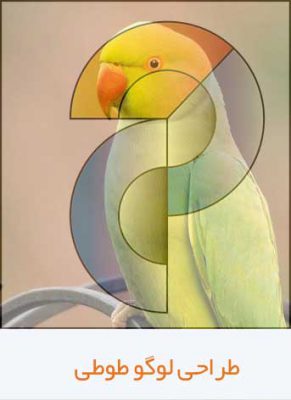
در این صفحه به آموزش طراحی لوگو طوطی می پردازیم. اگر به لوگوهای شرکت های معروف و یا حتی نا آشنا دقت کنیم متوجه خواهیم شد که برخی از شرکت ها با طراحی لوگو با الهام از حیوانات لوگوی خود را طراحی کرده اند . آمار شرکت های موفق با لوگو طراحی شده با حیوانات کم نیستند . برخی از شرکت ها با الهام از پرندگان لوگوی شرکت را طراحی می کنند و برخی با استفاده از خزندگان مثلا تمساح لوگوی شرکت را طراحی کرده اند.
یکی از فاکتور های اصلی که شرکت ها برای طراحی لوگو با حیوانات به آن توجه کرده اند و همچنان مد نظر دیگران است قابلیت های آن حیوان است. برخی از حیوانات قدرتمند هستند ، برخی سریع و برخی صبور و زیبا را انتخاب کرده اند. مثلا در جام جهانی ۲۰۱۸ روسیه یکی از موضوعات مورد توجه استفاده از یوزپلنگ ایرانی بود که روی لباس اعضای تیم ملی چاپ شد و به راستی که یوزپلنگ نماد سرعت بود.
آموزش طراحی لوگو با ایلوستریتور:
برنامه ایلوستریتور یکی از برنامه های وکتور محور می باشد که جهت طراحی لوگو و نقاشی دیجیتال استفاده می شود. مزیت برنامه های وکتور مانند این است که وکتور به هر اندازه می خواهیم می توانیم بدون افت کیفیت بزرگ کنیم. برنامه ادوبی ایلوستریتور از جمله برنامه های خوب برای طراحی لوگو می باشد.
جهت مشاهده انواع لوگو می توانید این صفحه را مشاهده نمایید.
شروع طراحی لوگو طوطی در ایلوستریتور
ابتدا برنامه ایلوستریتور را باز کرده و یک سند ایلاستریتور را با اندازه پرینت باز می کنیم. شما می توانید از اندازه 1080 پیکسل در 1080 پیکسل استفاده کنید.
سپس از منوی تولبار Elipse tool را انتخاب می کنیم و یک دایره با سایز 40 پیکسل در 40 پیکسل می کشیم. می توانیم از منوی سمت چپ ellipse را انتخاب کنیم و در آرت بورد یک کلیک کنیم.

تراز کردن اشکال در ایلوستریتور
سپس یک دایره با سایز 20 پیکسل در 20 پیکسل می سازیم و این دو دایره را align (هم مرکز ) می کنیم. از منوی window/align می توانیم قسمت همترازی در ایلوستریتور را پیدا می کنیم. سپس از این دو دایره کپی (می توانیم دو دایره را انتخاب کنیم و کلید Alt را گرفته و به پایین حرکت دهیم. به این شکل کپی می شود ) گرفته و به این صورت قرار می دهیم.
در برنامه ایلاستریتور یا می توانیم وکتوری که کشیده ایم انتخاب و سپس کلیدهای Ctrl+ D را بزنیم. برای کپی کردن در برنامه های ادوبی می توانیم از کلید Alt نیز استفاده کنیم. به این صورت که شکل را وکتوری که رسم کردیم را انتخاب و در حالتی که انتخاب شده است و کلید Alt نیز انتخاب شده باشد، شکل را به جایی که می خواهیم حرکت می دهیم. به این صورت شکل کپی می شود.

ادامه طراحی با ابزار پن تول در ایلوستریتور:
با ابزار پن تول در این شکل به این صورت رسم می کنیم. از مرکز دایره بالا به لبه دایره و همچنین به سمت پایین لبه دایره رسم کنید.

استفاده از Shape Builder tool در ایلوستریتور
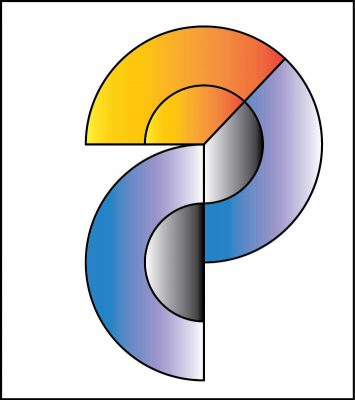
و بعد از منو کنار در حالی که این اشکال را انتخاب کرده ایم گزینه shape builder tool را انتخاب می کنیم. بعد یکسری قسمت ها را یکی می کنیم و یکسری قسمت ها را با نگه داشتن دکمه alt از هم کم می کنیم که به این شکل می رسیم.
طراحی لوگو طوطی

و با ابزار Live paint bucket رنگ می کنیم.
آموزش ویدیویی طراحی لوگو در ایلوستریتور
در کلیپ زیر آموزش طراحی لوگو طوطی در برنامه ایلوستریتور را مشاهده می نمایید.
جهت طراحی کاتالوگ و پوستر و موشن و همچنین لوگو و سایت وردپرسی ، می توانید با شرکت مبین دیزاین تماس بگیرید.
[button text=”آدرس اینستاگرام شرکت” style=”shade” size=”larger” radius=”10″ depth=”4″ depth_hover=”5″ link=”https://www.instagram.com/mobindesign.ir/” target=”_blank”]
[button text=”تماس با ما” color=”secondary” style=”shade” size=”larger” radius=”10″ depth=”4″ depth_hover=”5″ link=”https://mobindesign.ir/contact/” target=”_blank”]
[ux_products_list ids=”3420,3407,3414,3400,3355″]